1. Comment configurer les réservations en ligne
Aujourd’hui, je vous montre comment ouvrir votre agenda aux réservations en ligne de manière claire, rapide, et efficace.
Cela prend 5 minutes, montrez à vos clients que vous êtes organisé(e) et moderne.
Notre module de réservation en ligne est une des fonctionnalités préférées des photographes, car elle vous permet de recevoir des demandes de réservation même pendant votre sommeil — sans échanges interminables par messages !
Mise en place en 3 étapes simples :
1. Créez un premier service photo
Exemple : "Séance portrait en studio - 45 min, 150€"
Allez dans le menu Paramètres > Formules & Tarifs, puis cliquez sur “Ajouter”.
2. Définissez vos disponibilités
Quand vos clients peuvent-ils réserver ?
Dans Paramètres > Réservation en ligne, vous pouvez choisir vos jours et heures, mais aussi bloquer des dates (vacances, mariages…).
3. Testez votre lien !
Ouvrez votre lien de réservation dans un autre onglet pour voir ce que vos clients verront.
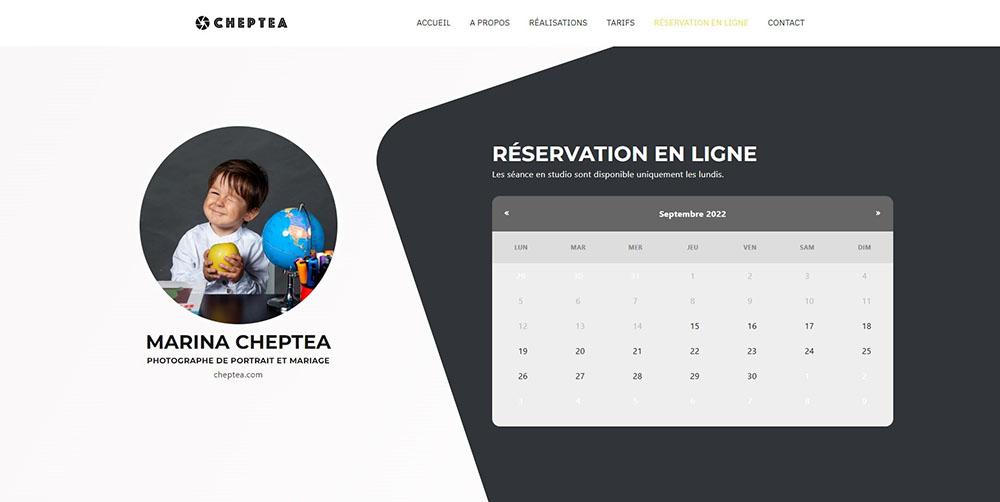
Déscription étape par étape.
Étape 1 : Votre profil et vos services.
Votre nom, le nom du studio… Toutes ces données peuvent être modifiées sur la page « Mon Profil » (pour y accéder, cliquez sur votre nom en haut à droite, puis « Profil/société »)
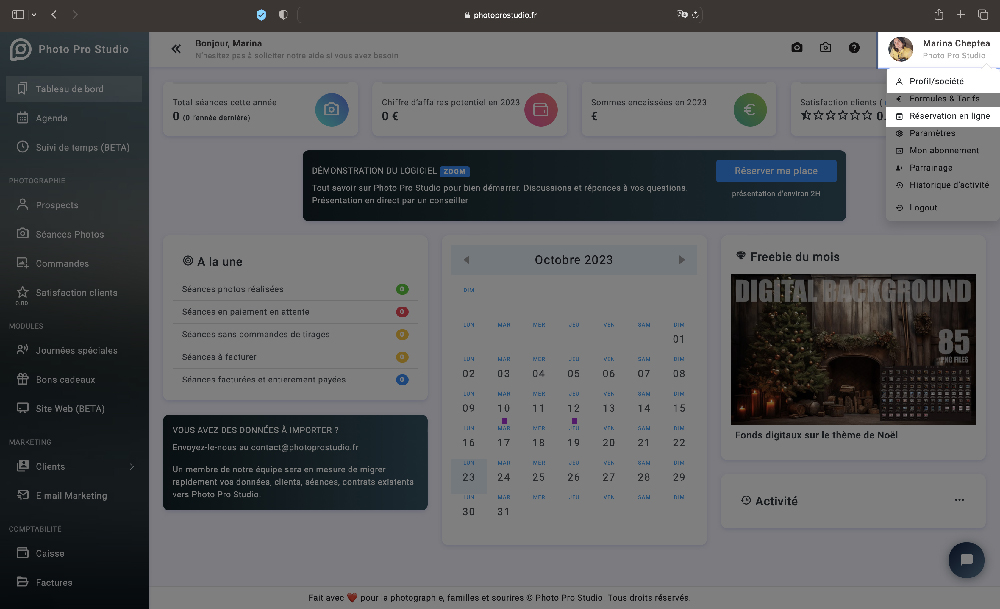
Pour créer vos services, rendez-vous dans Menu > Formules & Tarifs
Ajoutez un premier service que vos clients peuvent réserver (par exemple : Séance portrait, Grossesse, Mini-séance, etc.).
Décrivez-le simplement, indiquez le tarif, et les options éventuelles.
Étape 2 : Définissez vos disponibilités.
Votre calendrier de réservation en ligne est paramétrable sur la page « Réservation en ligne » dans les Paramètres.
Ici, vous pouvez :
-
Choisir les jours de la semaine où vous travaillez
-
Définir les plages horaires possibles (mode "Studio")
-
Ajouter des dates fermées (vacances, mariages, etc.)
C’est votre planning qui fait foi.
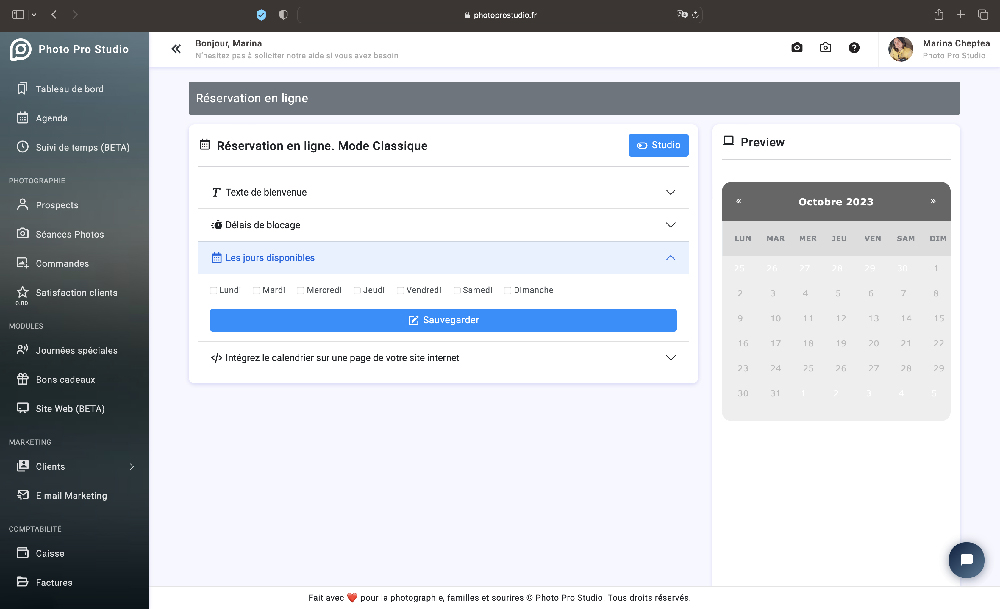
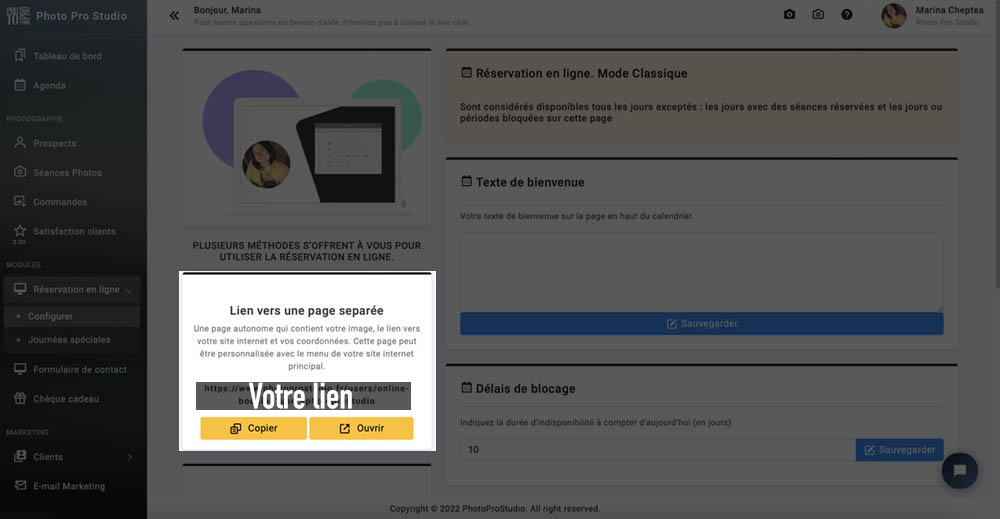
Lʼapplication considère par défaut que toutes les dates sont disponibles à la réservation, exceptées les dates déjà réservées ou les périodes que vous aurez préalablement bloquées.
Le texte de bienvenue est le texte qui va sʼafficher sur la partie calendrier en haut de calendrier.
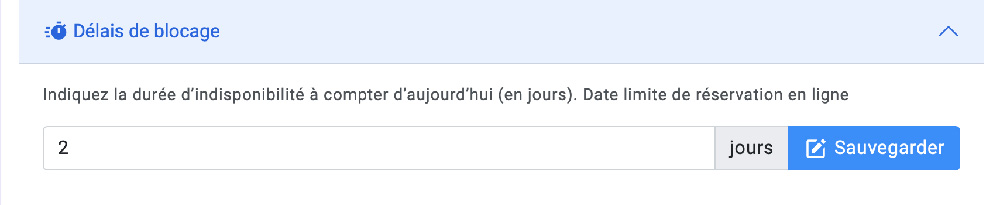
Délais de bloquage, cʼest la durée dʼindisponibilité à compter de la date du jour. Un délai de 3 à 5 jours vous permettra de préparer tranquillement votre séance.
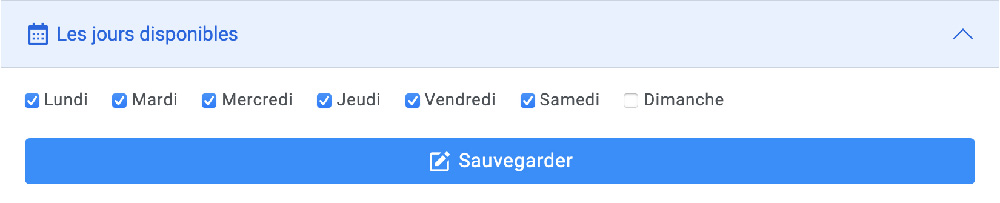
 Les jours disponibles - en cochant/décochant les jours de la semaine, vous ouvrez/bloquez la réservation en ligne pour cette journée de la semaine.
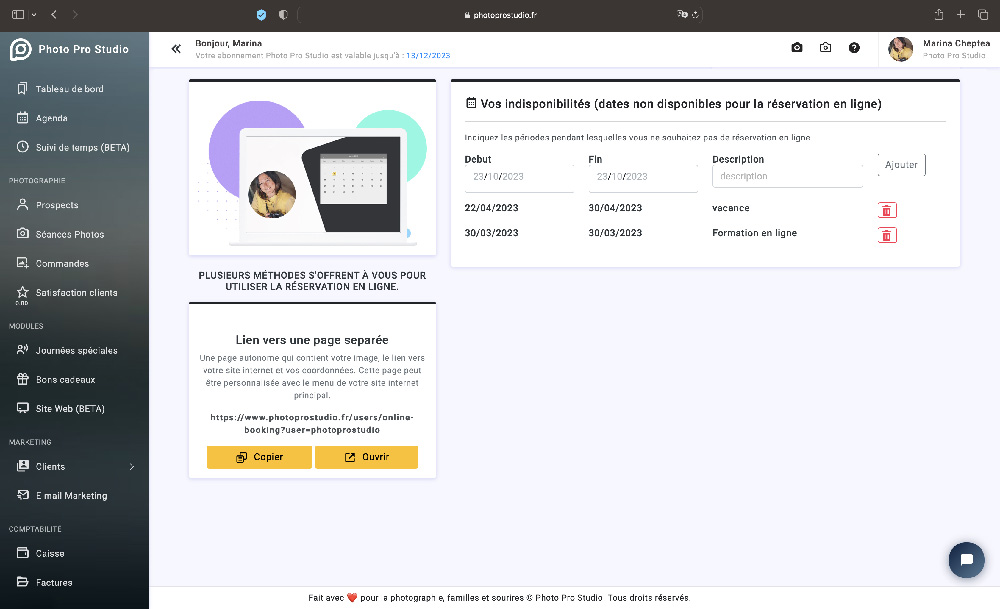
Vos indisponibilités sont les périodes pendant lesquelles la réservation n’est pas possible. Exemple : vos vacances ou vos rendez-vous personnels.
Étape 3 : Testez comme si vous étiez un client.
Une fois que la page est configurée, vous pouvez incorporer le lien à votre site internet.
Copiez votre lien et ouvrez-le dans un autre navigateur ou en navigation privée.
Faites comme si vous réserviez une séance – cela vous permettra de mieux guider vos clients ensuite !
Mise en situation :
Imaginons que vous proposez une offre "Séance à domicile"
-
Créez-la dans Vos tarifs
-
Définissez 2 jours dédiées dans vos disponibilités (mercredi et samedi)
-
Activez la page et partagez le lien sur Instagram ou par email
En moins de 5 minutes, vous êtes prêt·e à recevoir vos premières réservations sans échange de messages ni appels !
Votre mission aujourd’hui :
-
Créez un service réel que vous proposez
-
Activez votre page de réservation
-
Envoyez le lien à une amie ou postez-le sur votre réseau préféré
Vous allez être surpris·e de la facilité… et de la réaction des gens.
Si vous avez besoin dʼaide pour configurer vos liens, nʼhésitez pas à mʼenvoyer un message par mail à contact@photoprostudio.fr ou un texto au 06 84 89 41 19.
À demain pour la suite !
Prêt à mettre ce guide en pratique ?
Testez Photo Pro Studio gratuitement pendant 1 mois, sans carte bancaire.
Commencer gratuitement