3. Comment créer une séance photo dans Photo Pro Studio ?
Chaque séance photo commence par sa réservation. En ligne ou par téléphone, de la part de votre ami ou depuis une publication sur les réseaux sociaux, sur une date précise ou provisoire, cela peut provenir de multiples sources mais dans lʼapplication, un seull button vous permettra, rapidement et efficacement, la création dʼune séance photo.
Comment créer une séance photo ?
En haut à droite cliquez sur l’appareil photo.

Vous arrivez sur cette fenêtre :
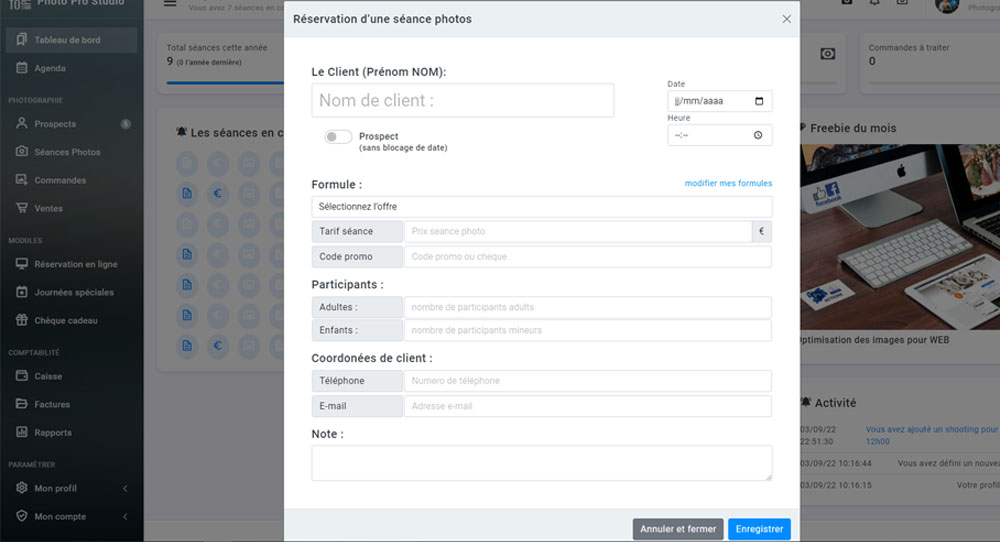
Vous rentrez les informations que vous connaissez. Si la date n’est pas certaine, choisissez « Prospect ». Ainsi cela ne bloquera aucune date dans vos journées de réservation.
Nous vous conseillons de toujours mettre une date et une heure (même provisoire), afin de trouver plus facilement votre séance photo.
Le champ « Note » : Ce sont les précisions concernant la séance. Elles seront ensuite intégrées au contrat.
Formule : il s’agit des offres que vous avez créées. Si vous ne les avez pas créées préalablement, vous pouvez le faire en cliquant sur « modifier mes formules ».
Cette méthode permet de créer une séance rapidement.
Une fois la séance créée, vous avez plusieurs méthodes pour la retrouver :
- Par le biais du menu « Séance photos » ou
- Par le biais du menu « Prospect » s’il s’agit d’un prospect ou
- Sur le tableau de bord dans « Les séances en cours »
La fiche client
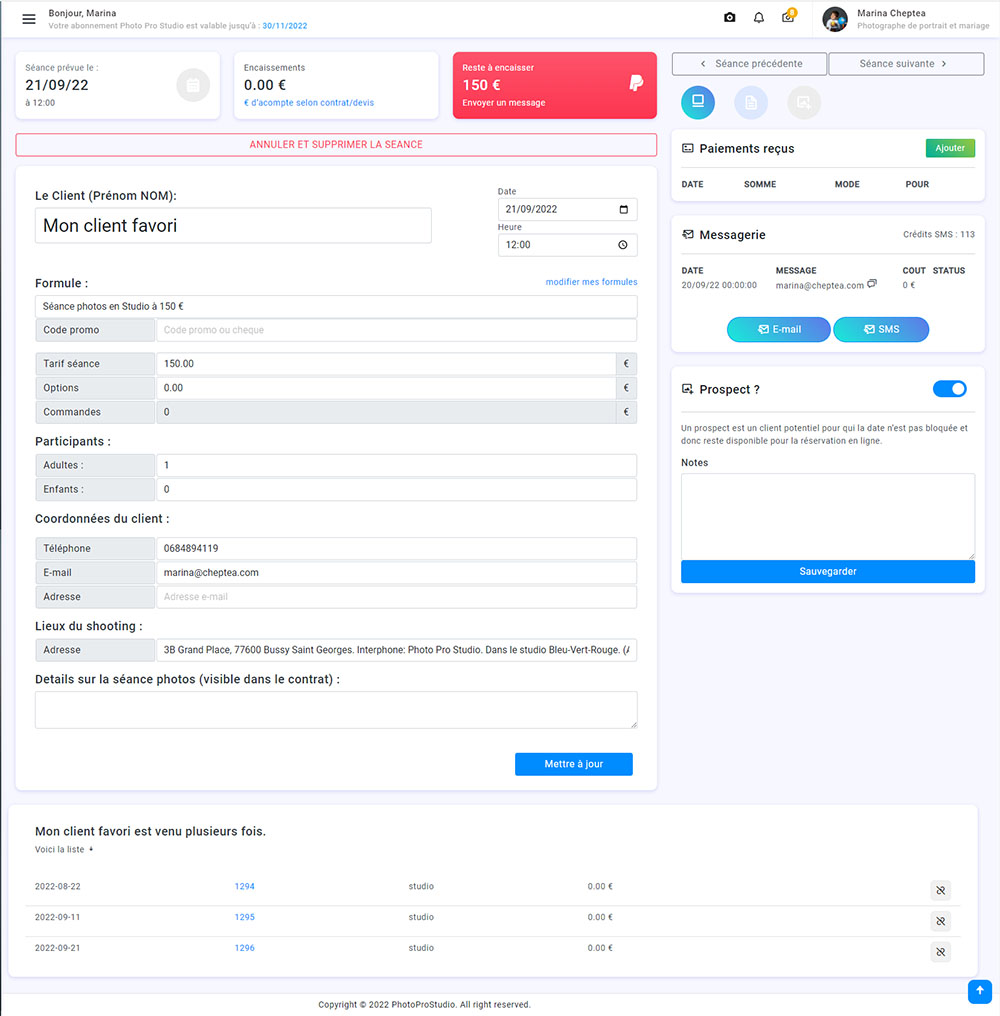
La fiche client peut se diviser en plusieurs parties :
Zone 1 : Il s’agit d’un résumé avec la date, l’heure et le lieu, le prix et si la séance a été réglée. Il y a également la possibilité de supprimer la séance.

Zone 2 : Il s’agit de la zone dans laquelle vous trouverez toutes les informations relatives à la séance, déjà pré-remplie avec les informations fournies lors de la création de celle-ci.
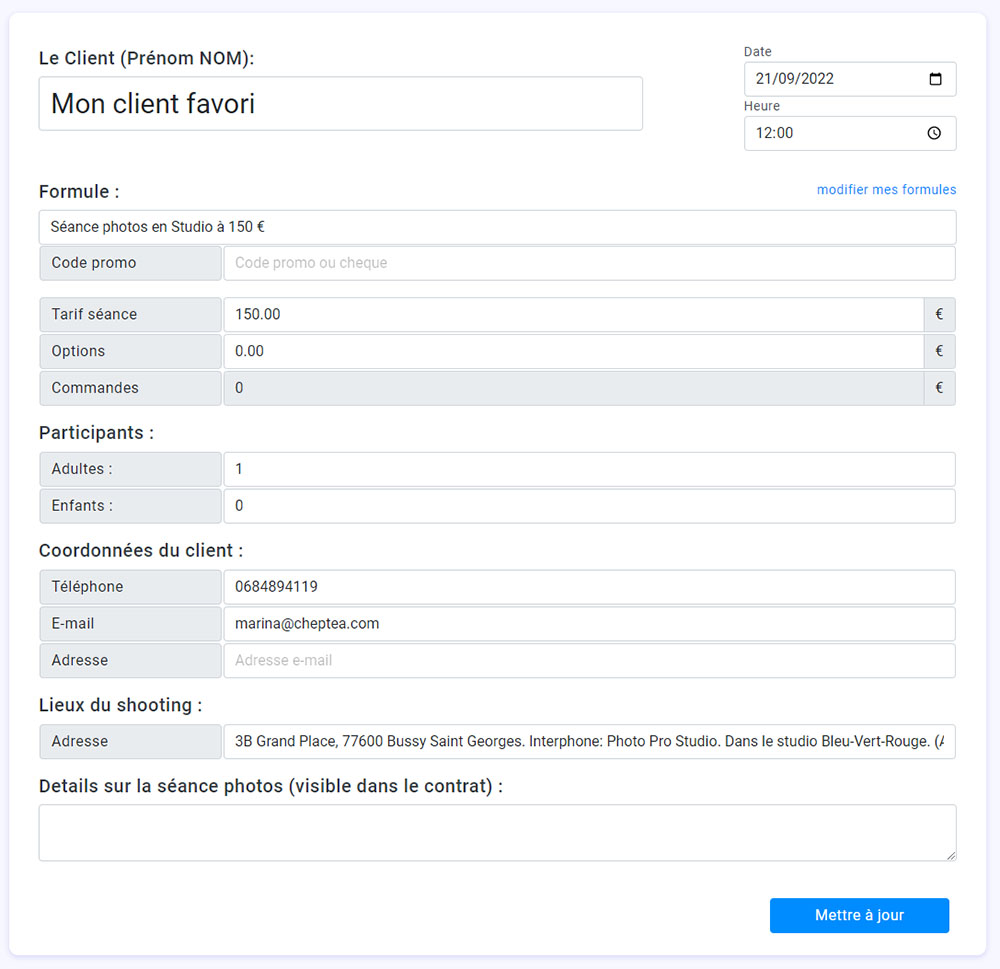
Une fois dans la séance, vous pouvez maintenant compléter les informations avec
- Les options
- Le(s) lieu(x) de la séance photo
- L’adresse du client
A noter ! Pensez à bien valider en cliquant sur le bouton « Mettre à jour »
Zone 3 : C’est la zone action, où vous pourrez réaliser toutes les tâches en relation avec la séance.
Elle contient des boutons très pratiques :

- La page suivi en ligne qui est accessible au client ;
- Le bouton Devis qui permet de créer, éditer ou supprimer un devis ;
- Le bouton Contrat qui permet de créer, éditer ou supprimer un contrat ;
- Le bouton Galerie qui permet de lier une galerie ;
- Le bouton Facture qui permet de créer une facture ;
- Le bouton Annuler la séance qui permet de supprimer la séance.
Certains buttons apparaissent uniquement après le déroulement de la séance. La couleur du bouton indique lʼétat de la fonction :

- Bleu vif - actif;
- Bleu clair - possibilité de créer;
- Orange - en attente;
- Vert - actif et validé;
- Gris - inactif;
La séance ne peut pas être supprimée si vous avez enregistré des paiements !
Zone 4 : dans laquelle vous avez accès à 3 rubriques :
- Paiements reçus
- Messagerie qui indique également le nombre de SMS disponibles
- Commandes
- Prospect
La rubrique « Paiement reçu » vous permettra d’indiquer les règlements de vos clients. A noter qu’en cas de règlement par CB via la page de réservation, un règlement automatique sera créé.
Nous allons porter une attention particulière sur le menu « Messagerie » par la suite.
La rubrique « Commandes » apparaîtra uniquement la séance passée (la date de séance doit être antérieur ou égale à la date du jour).
La rubrique « Prospect » permet de verrouiller ou déverrouiller une date dans la partie réservation en ligne. Vous pouvez activer ou désactiver le statut de prospect. Cela impactera la liste des prospects dans le menu à gauche.
Message de confirmation de séance
Une fois la séance créée, il faut envoyer une confirmation de réservation au client. Pour cela nous allons utiliser la Messagerie et le bouton E-mail
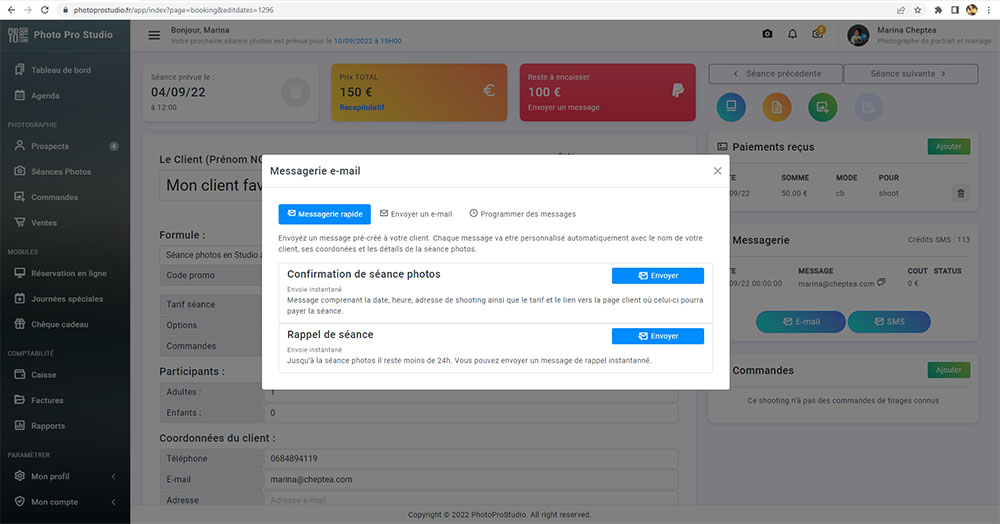
Vous avez 3 onglets :
- Messagerie rapide qui envoie des e-mails précréés
- Envoyer un e-mail où vous pourrez choisir l’objet, le texte et même ajouter une image
- Programmer des messages pour envoyer un e-mail à une date donnée (exemple : anniversaire, rappel de séance)
Ainsi, pour envoyer un e-mail de confirmation, il vous suffit de cliquer sur le bouton Envoyer sur premier onglet.
A noter ! La date, l’heure, le lieu et le tarif de la séance doivent être complétés ! Le lieu doit être correctement entré afin de permettre au client de le visualiser via un lien vers Google Maps dans le mail reçu. Ex : ne pas entrer Studio Photo mais 1 rue Legendre 75014 Paris
Une fois l’e-mail envoyé, il apparaîtra dans la liste des messages, avec possibilité de voir le message en survolant la bulle. Attention, cela ne signifie pas pour autant qu’il a été bien reçu ou lu par le destinataire, il indique juste que vous avez envoyé un mail à votre client.
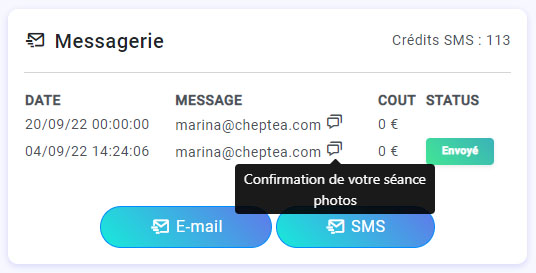
Pour les messages pré créés le texte de message ne va pas contenir le texte entier, mais uniquement le sujet.
Zone 5 : Cette zone nʼapparaît que dans le cas où vous avez déjà réalisé une séance avec ce client (numéro de téléphone et/ou e-mail identique). Vous y trouverez alors la liste des séances avec ce client.
Prêt à mettre ce guide en pratique ?
Testez Photo Pro Studio gratuitement pendant 1 mois, sans carte bancaire.
Commencer gratuitement