9. Les chèques cadeaux
Presque chaque mois, on est à la recherche dʼun cadeau unique pour quelqu’un de la famille ou un ami. Anniversaires, mariages, petites rencontres dʼamis... tant dʼoccasions...
La fonctionnalité de "Chèque cadeau" dans lʼapplication vous aidera à mieux gérer vos chèques cadeaux vendus pour un suivi professionnel et une meilleure organisation dans la comptabilité.
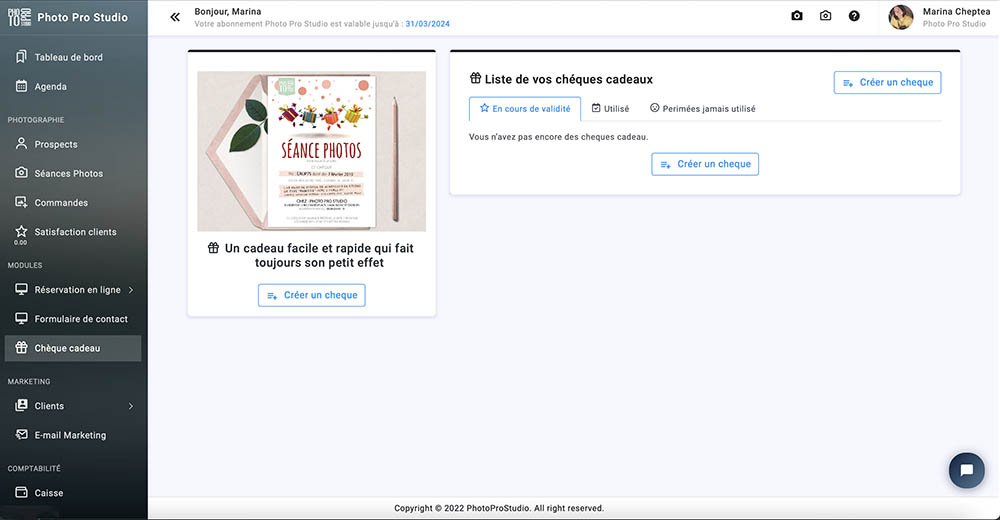
La création dʼun chèque cadeau
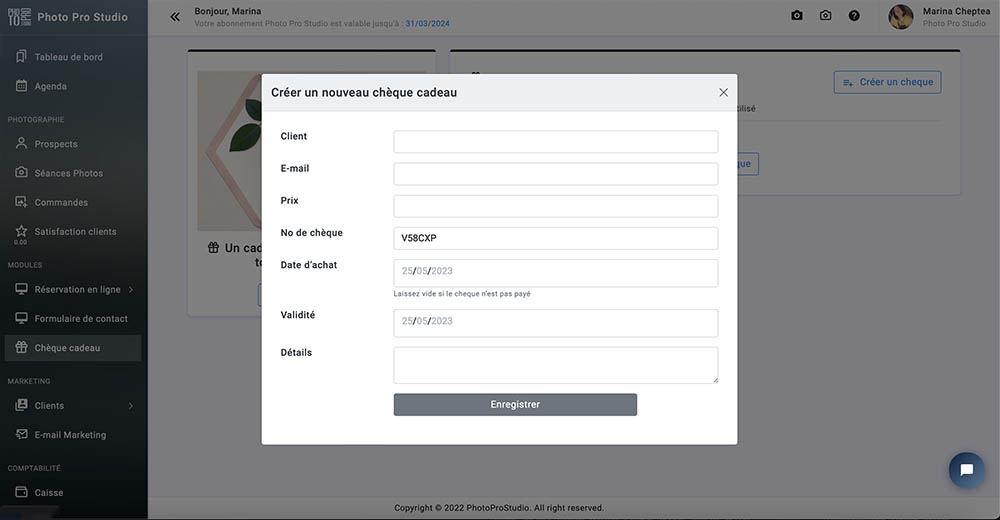
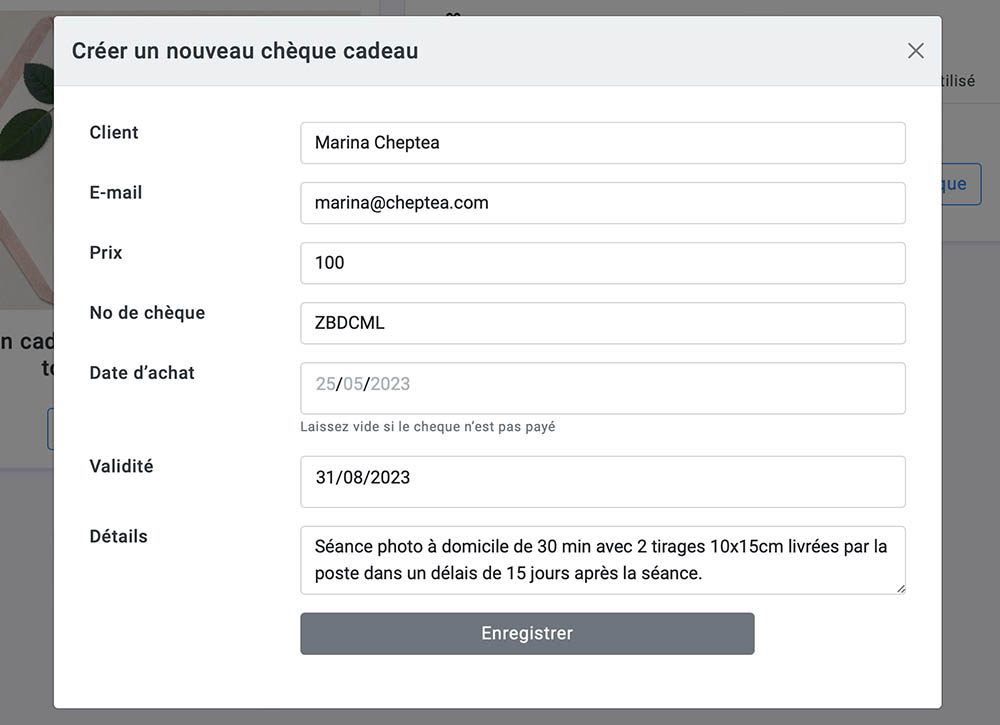
Pour créer un chèque cadeau vous devez saisir :
- Client : Le nom et prénom de votre client (qui a acheté le chèque).
- E-mail : adresse e-mail de votre client (qui a acheté le chèque).
- Prix : Le prix de chèque-cadeau (pas de la séance).
- No de chèque: est un numéro généré automatique. Vous pouvez le garder ou le modifier si besoin. Chaque chèque doit avoir un numéro unique difficile à deviner. Une fois crée vous ne pouvez pas changer ce numéro.
- Date de lʼachat : la date quand le chèque a été vendu. Si cʼest une demande ou projet de chèque, laissez ce champ vide. Vous aurez la possibilité dʼindiquer la date de paiement ultérieurement.
- Validité : la date de validité de chèque. Je vous conseille à limiter vos chèques à une période dʼentre 3 et 6 mois.
- Détails : Lʼoffre vendue. Texte visible sur le chèque. Par exemple: "Séance photo à domicile de 30 min avec 2 tirages 10x15cm livrées par la poste dans un délais de 15 jours après la séance."
Une fois votre chèque créé, vous le voyez dans la liste de chèques en cours de validité
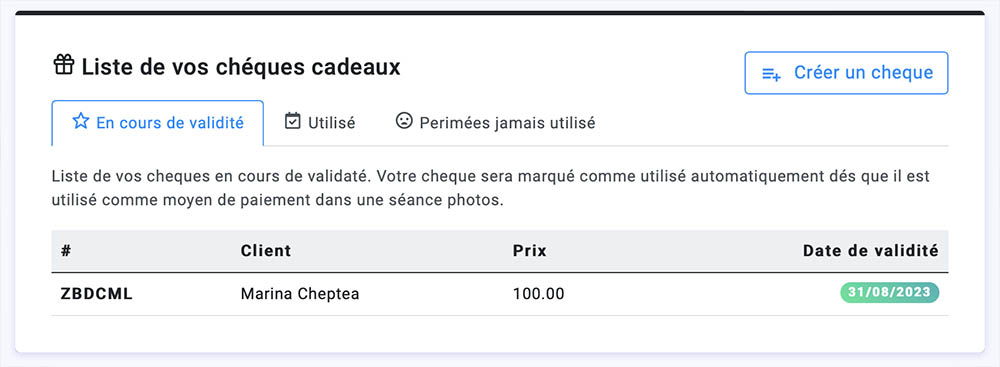
Clique sur la ligne de cheque va vous permettra de visionner, modifier ou supprimer le chèque.
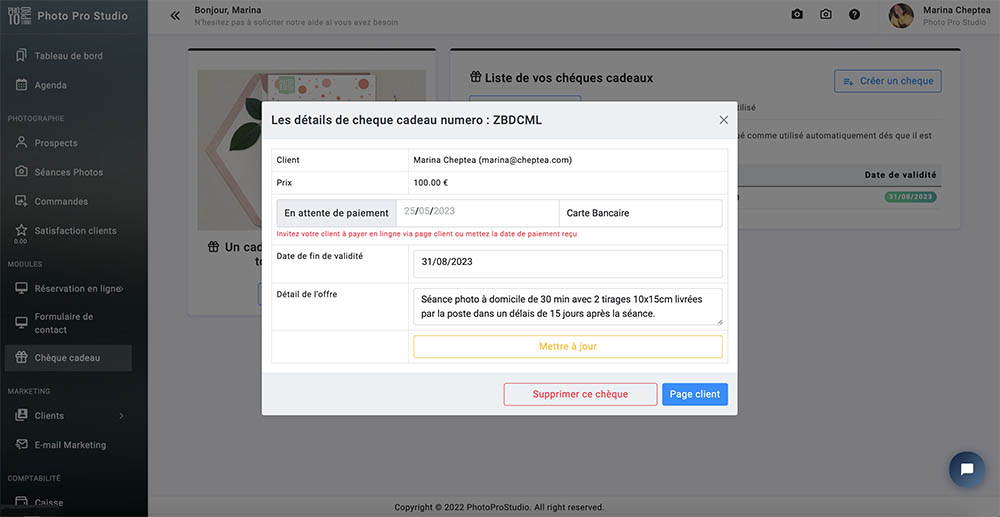
Pour inviter vos clients à payer en ligne, envoyez-les le lien vers la page client.
La page client
Cette page représente une page récapitulative pour votre client.
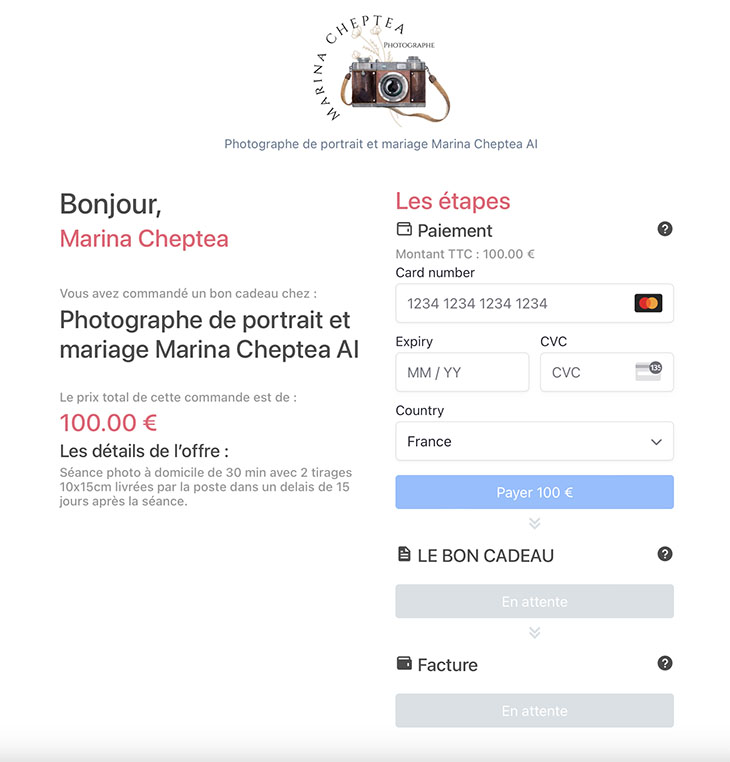
Une fois le chèque payé, le bon sera disponible sur la page client et un bouton "Imprimer" va paraître sur les détails de chèque.
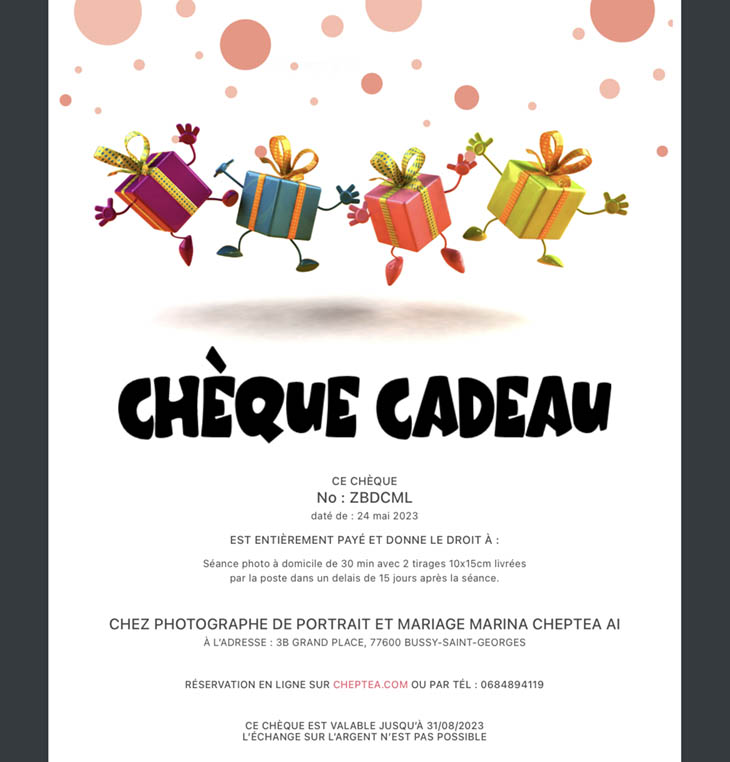
Le chèque cadeau généré automatiquement par Photo Pro Studio
Le chèque généré automatiquement va contenir les informations obligatoires comme:
- Date de délivrance ;
- Date de validité ;
- Numéro unique ;
- Détails ;
- Les coordonnées de photographe (votre site internet et numéro de téléphone)
Pour facturer cette transaction, depuis la page Caisse cliquez sur Non facturé → Facturer

Prêt à mettre ce guide en pratique ?
Testez Photo Pro Studio gratuitement pendant 1 mois, sans carte bancaire.
Commencer gratuitement