4. Le portail client. Comment connecter les paiements en ligne?
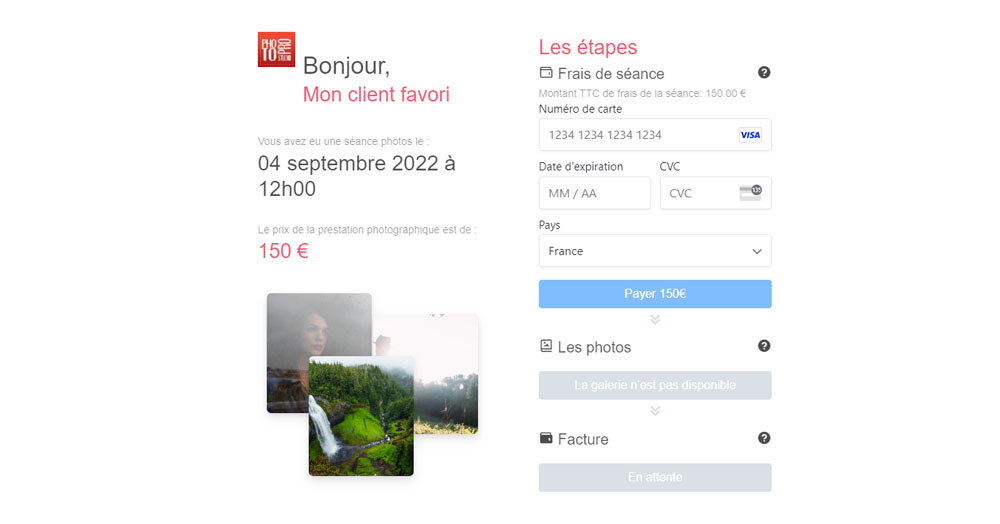
Comme vous l’avez probablement remarqué, l’application va créer pour chaque séance photo une page client où seront regroupés tous les documents et informations importants. Détaillons cette pages et ces informations.
La page client.
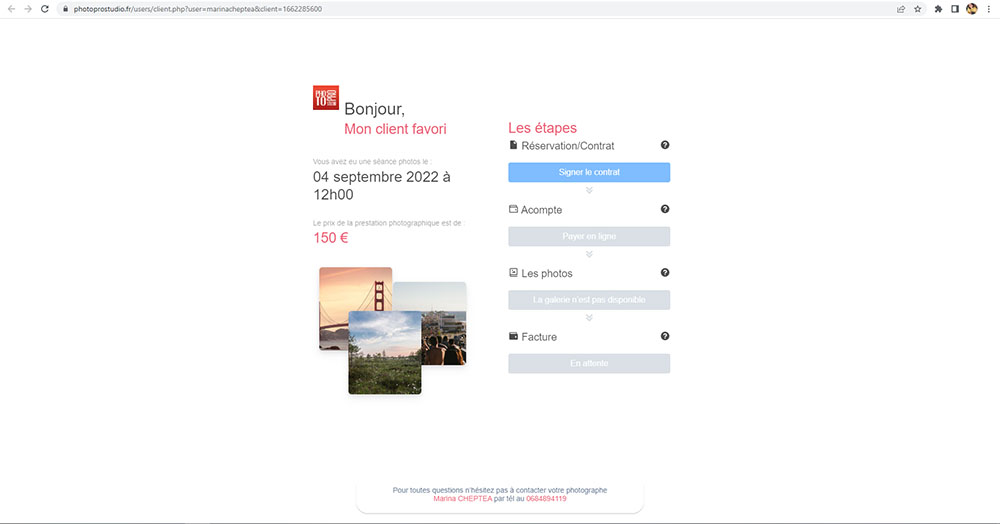
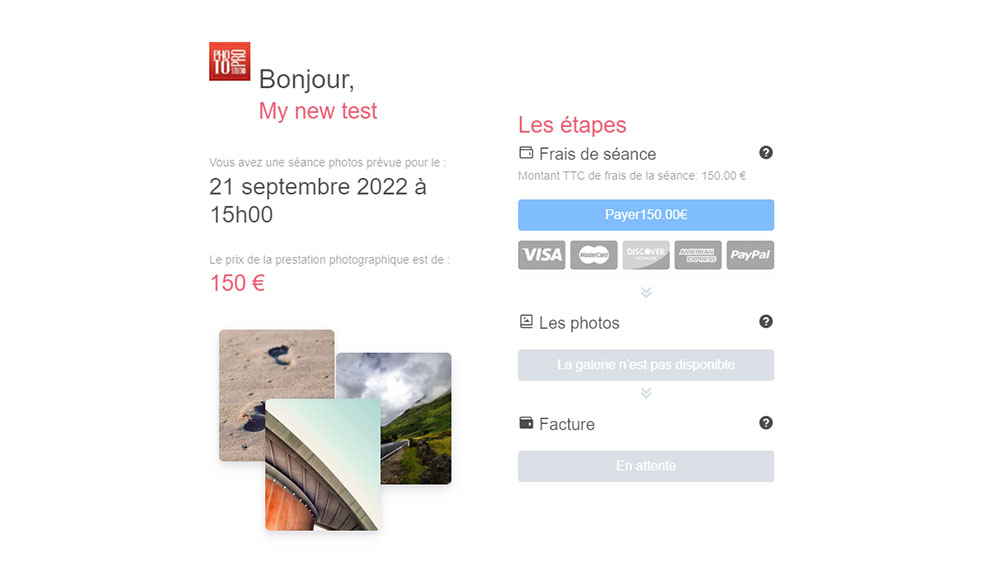
Sur cette page, vous trouverez la date, l’heure, le tarif, le montant à payer et le solde, ainsi que les étapes de prestation :
- Contrat / devis - le document à signer. Chaque prestation peut avoir un devis, unn contrat ou les 2.
- Le montant de l’acompte qui est défini à la création du contrat. Si vous avez créé une séance sans contrat, vous aurez alors le bouton de paiement pour l’intégralité des frais de séance.
- Les Photos - un lien vers la galerie en ligne.
- Facture - la facture de solde.
Le message précréé "Confirmation de séance" contient le lien vers la page client.
Afin que vos clients puissent régler la séance photo, il est nécessaire de se connecter à un système de paiement !
Comment se connecter à un système de paiement en ligne ?
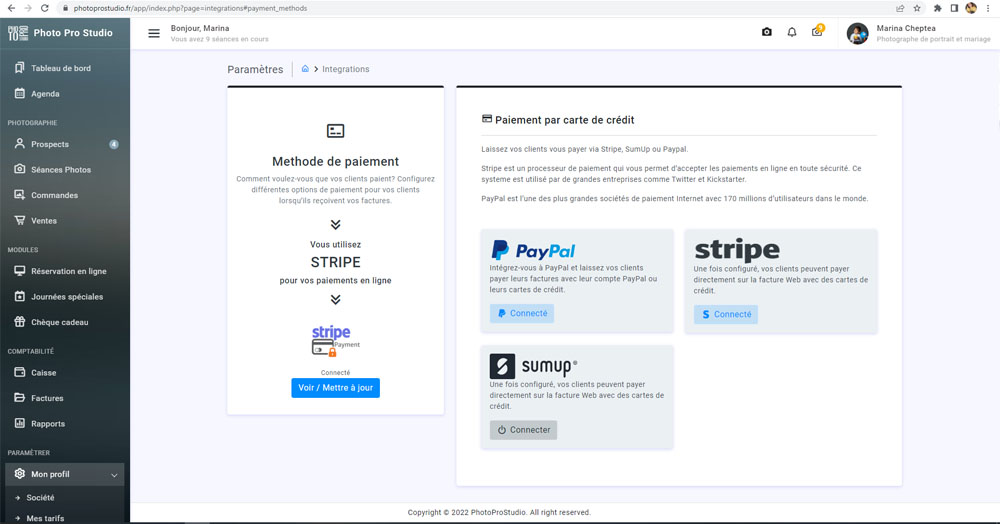
Nous avons intégré comme systèmes de paiement Paypal et Stripe. Chaque système a ses propres avantages.
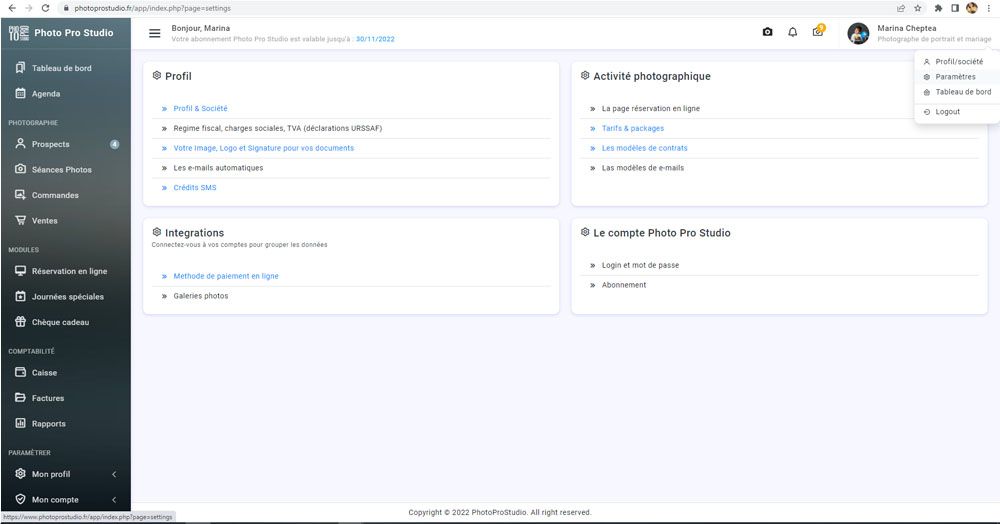
Afin de paramétrer le système de paiement, cliquez sur « Méthode de paiement » dans la page Paramètres.
Comment se connecter à PayPal ?
Créez tout d’abord un compte Paypal Business puis suivez les instructions :
- Connectez vous à votre compte Paypal puis dans le menu en haut à droite, cliquez sur votre nom puis sélectionnez « Paramètres du compte » ;
- Sélectionnez « Notifications »
- Cliquez sur « Mettre à jour » pour « Notifications instantanées de paiement » puis sur le bouton « Choisir les paramètres IPN » :
- Saisissez l’URL : https://www.photoprostudio.fr/assets/paypal/payments.php
- Sélectionnez ensuite « Recevoir les messages IPN (activé) », puis cliquez sur « Enregistrer ».
Afin que la mise à jour du paiement soit immédiate, il est important de paramétrer vos notifications instantanées de paiement IPN.
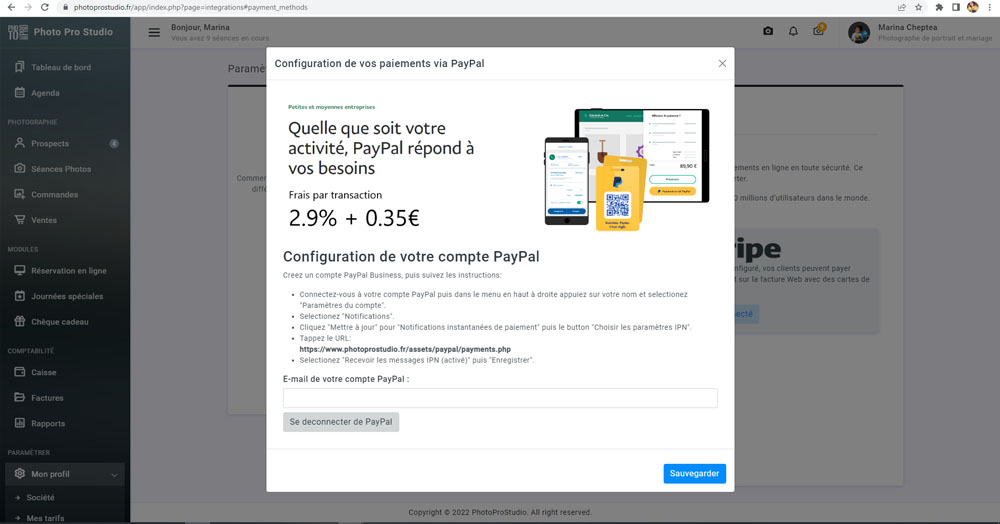
Dans lʼapplication mettez lʼadresse e-mail de votre compte puis cliquez sur "Sauvegarder".
Une fois le système de paiement connecté à Paypal, les clients peuvent payer directement depuis leur page de séance.
Comment se connecter à Stripe ?
Afin que vos clients puissent payer par carte bancaire, il faut récupérer 3 clés de votre compte Stripe :
- Clé publique
- Clé secrète
- Clé webhook
Voyons comment les obtenir.
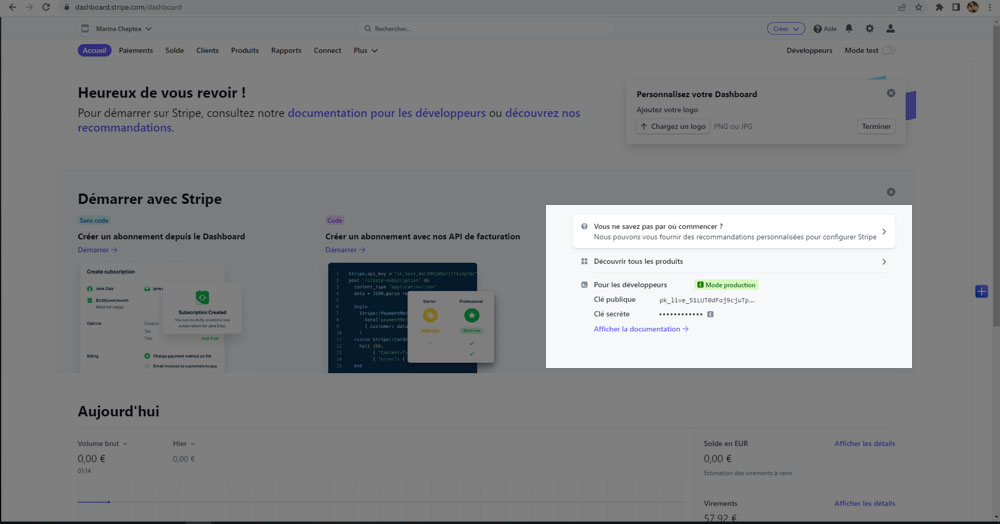
Créez un compte sur Stripe ou connectez-vous à votre compte. Sur la page d’accueil, vous trouverez les 2 premières clés, publique et secrète.
Pour la 3e clé cliquez sur Développeurs (en haut à droite) puis dans le menu à gauche sur Webhooks puis Créer un endpoint.
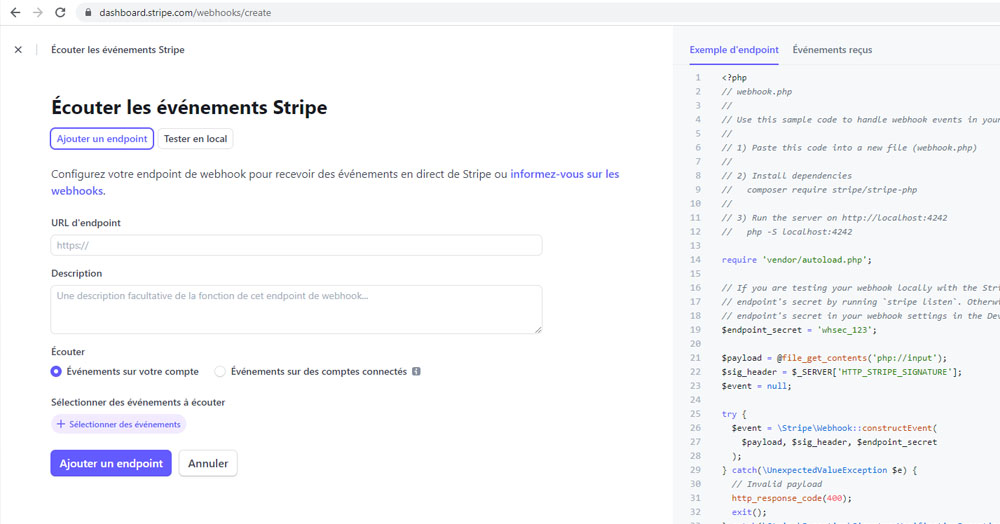
URL dʼendpoint :
https://www.photoprostudio.fr/assets/stripe/webhook.php?user={$userlink}
+ Sélectionner des événements
Sélectionnez : payment_intent.succeeded
Cliquez sur Ajouter un endpoint.
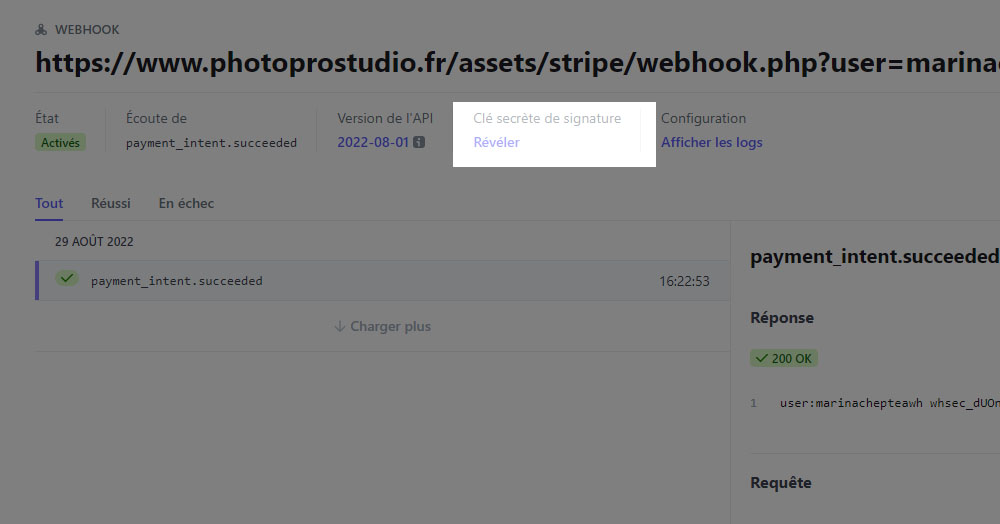
Maintenant nous avons besoin de prendre sa clé webhook. Cliquez sur lʼendpoint créé puis sur "Réléver".
Mettez vos 3 clés pour se connecter à Stripe dans Photo Pro Studio.
Quand PhotoPro Studio est connecté à Stripe, les clients peuvent payer leurs séances avec leur carte bancaire.
La clé Webhook va permetre à Stripe à se connecter à votre compte pour mettre à jour le paiement automatiquement une fois que le paiement a été vérifié.
Prêt à mettre ce guide en pratique ?
Testez Photo Pro Studio gratuitement pendant 1 mois, sans carte bancaire.
Commencer gratuitement